Hotline/Zalo: 0919.890.938 (Mr Hơn)

Bài 8. Hướng dẫn nạp Firmware và cài tiếng việt cho Chatbot AI Xiaozhi

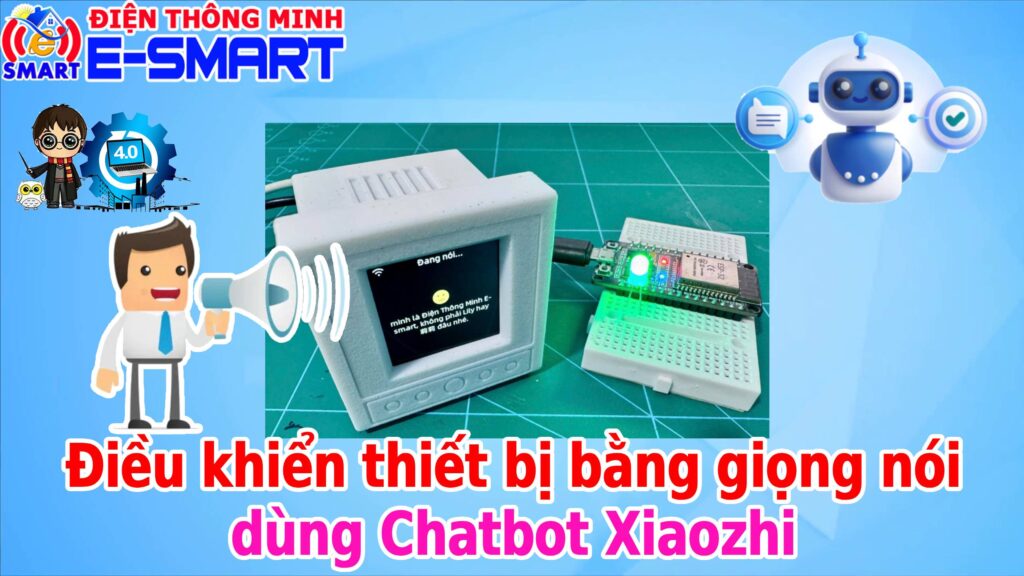
Chatbot AI Xiaozhi là một dự án mã nguồn mở giúp người dùng trải nghiệm trợ lý giọng nói thông minh ngay trên nền tảng phần cứng ESP32, với khả năng nhận lệnh, trò chuyện và điều khiển thiết bị IoT thông qua giao thức MCP (Model Control Protocol). Để chatbot Xiaozhi hoạt động, bạn cần nạp firmware thích hợp vào ESP32 và thiết lập ngôn ngữ tiếng Việt để giao tiếp dễ dàng hơn. Bài viết này Điện thông minh E-smart sẽ hướng dẫn chi tiết từng bước từ A đến Z.
Chuẩn bị phần cứng
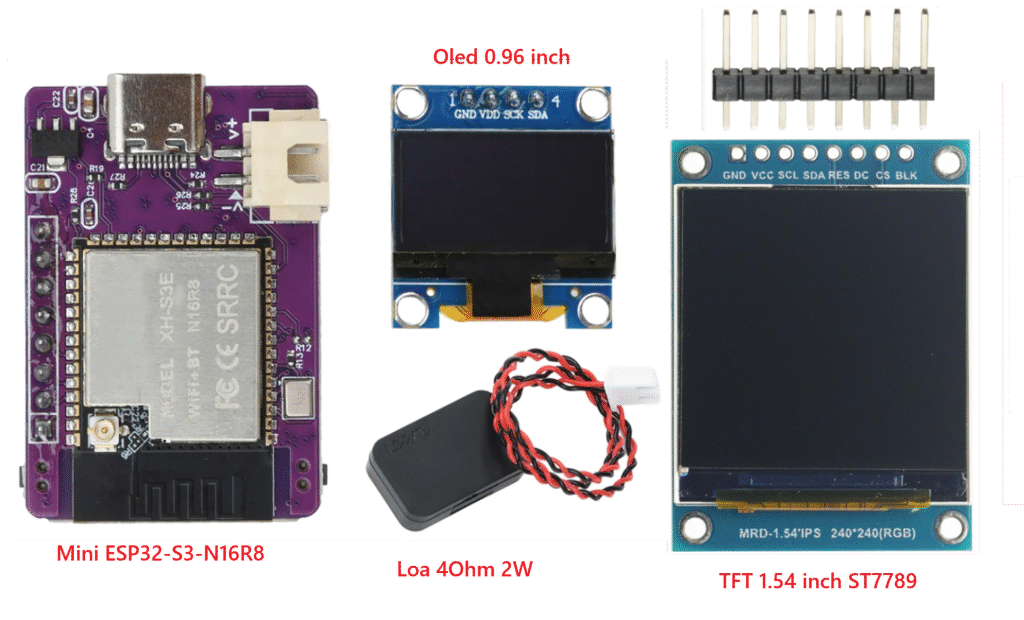
Trước tiên, bạn cần chuẩn bị bộ thiết bị cơ bản:
- Bo mạch Mini ESP32-S3-N16R8
- Loa băng 4Ohm 2W
- Màn hình Oled 0.96 inch hoặc TFT 1.54 inch dùng chíp ST7789
- Cáp USB Type-C
Tải firmware Xiaozhi
Bạn có thể tải firmware chính thức từ GitHub của dự án Xiaozhi: https://github.com/78/xiaozhi-esp32
Trong bài viết này mình đã chuẩn bị cho các bạn 2 Firmware Tiếng Việt ứng với kít Mini ESP32-S3-N16R8 (Tải Firmware tại đây).
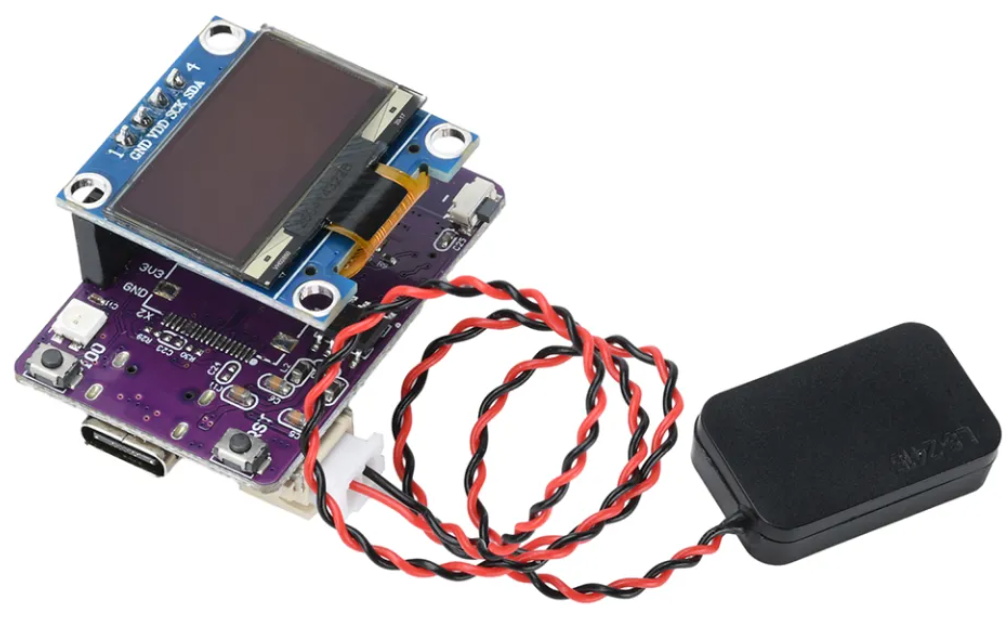
Phiên bản dùng cho màn hình Oled 0.96 inch đi kèm với kít Mini ESP32-S3-N16R8
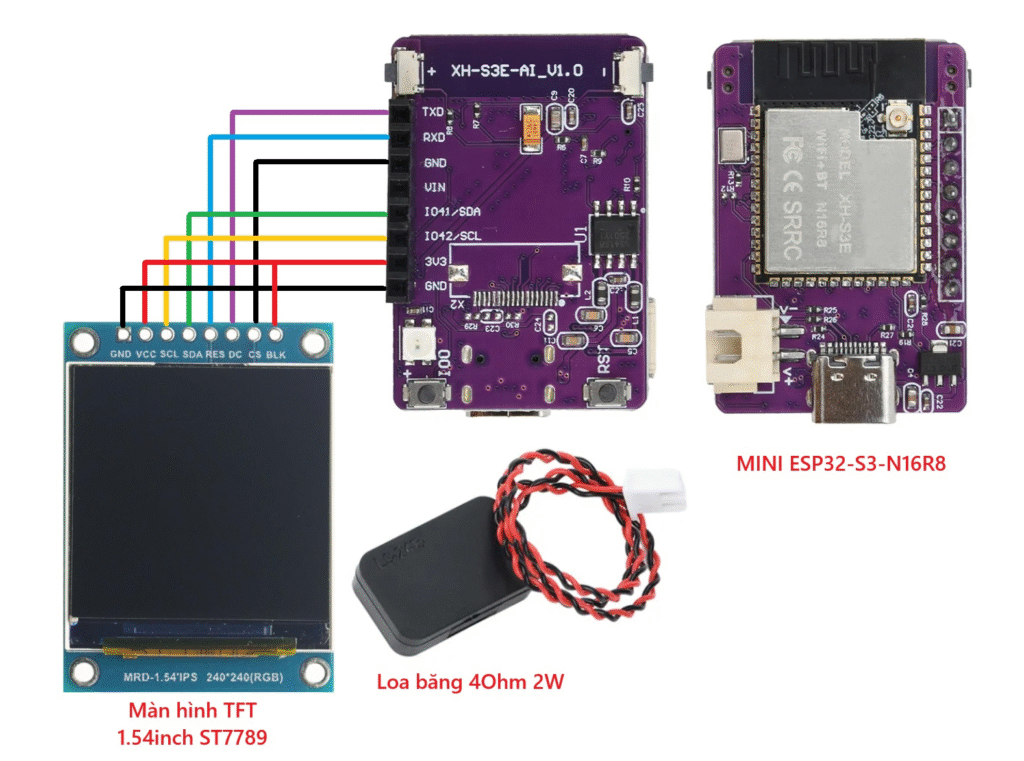
Phiên bản dùng cho màn hình TFT 1.54 inch ST7789 (cần trang bị và đấu nối thêm theo sơ đồ)
Nạp firmware cho ESP32 bằng Flash Download Tool
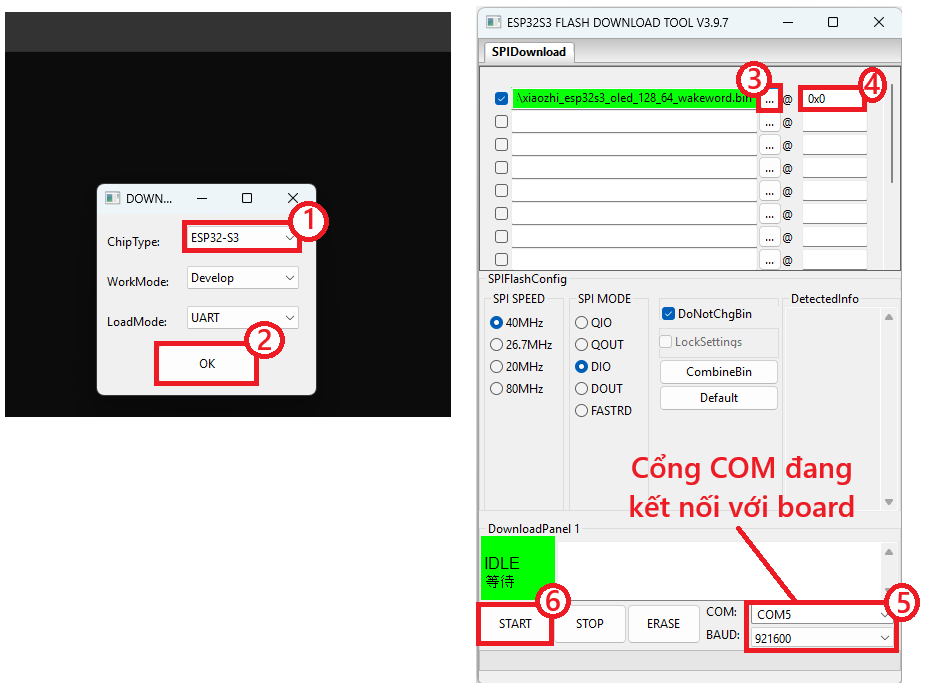
Mở phần mềm Flash Download Tool (Espressif cung cấp chính thức). Phần mềm này có kèm trong file Firmware ở trên.
- Mở phần mềm Flash download tool và chọn chipType là ESP32-S3
- Chọn file firmware
.bintương ứng với phiên bản cần dùng. - Đặt địa chỉ nạp là
0x0. - Chọn đúng cổng COM của ESP32 (nếu không thấy cổng COM thì ấn giữ nút IO0 và rồi ấn nút RST trên board)
- Nhấn Start để nạp.
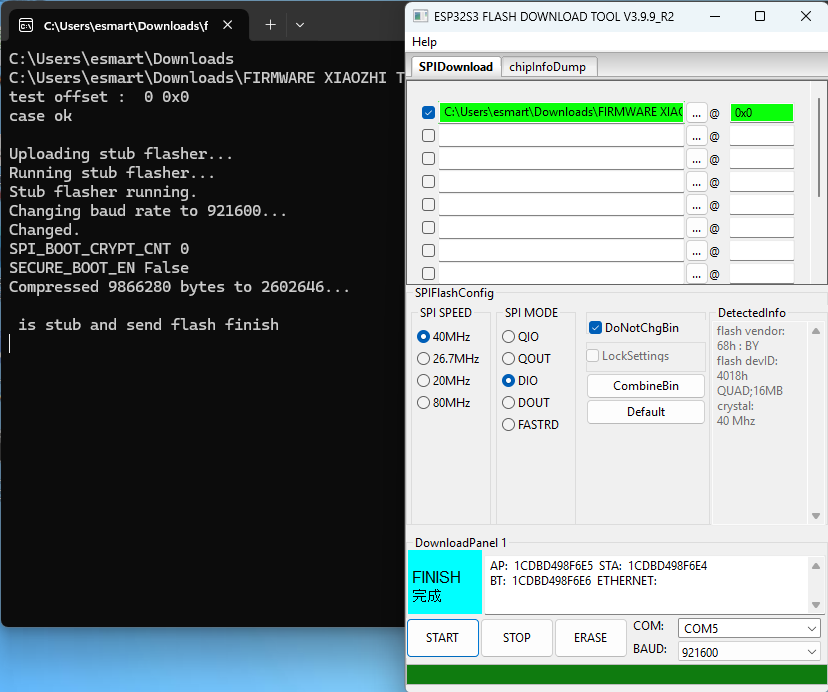
Hiện chữ FINISH là đã nạp code hoàn tất. Bạn cần rút cáp kết nối cổng USB rồi cắm lại cho mạch khởi động lại.
Kết nối Wi-Fi cho Xiaozhi
Sau khi boot, Xiaozhi sẽ vào chế độ cấu hình AP (Access Point).
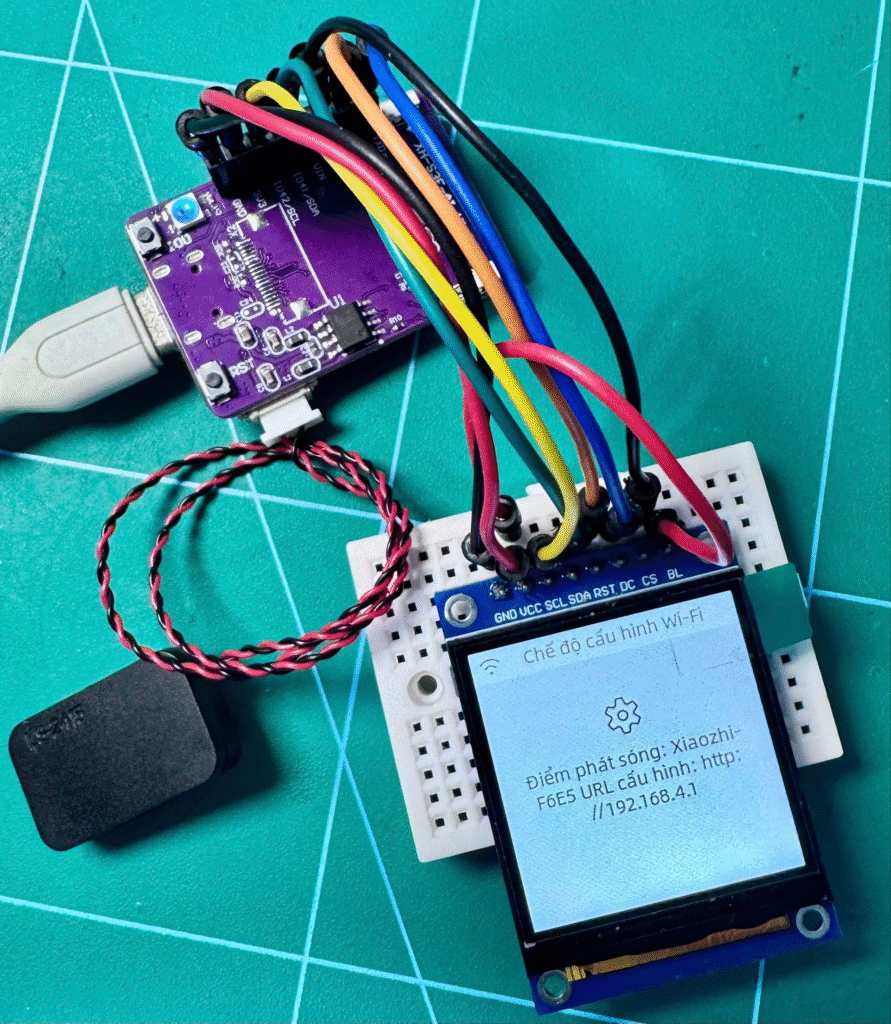
Dùng điện thoại hoặc laptop, tìm Wi-Fi có tên dạng: XIAOZHI_XXXX
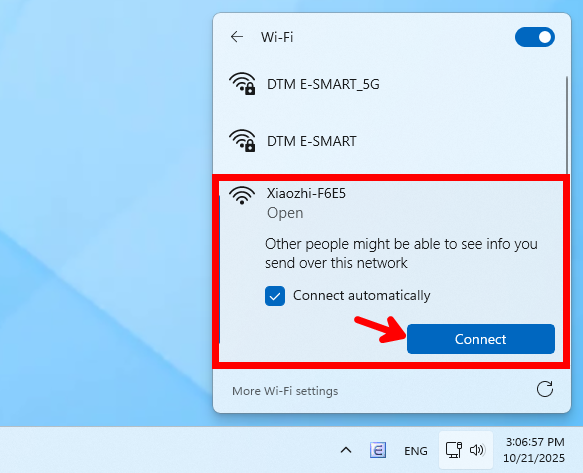
Kết nối vào đó, rồi mở trình duyệt và truy cập: 192.168.4.1
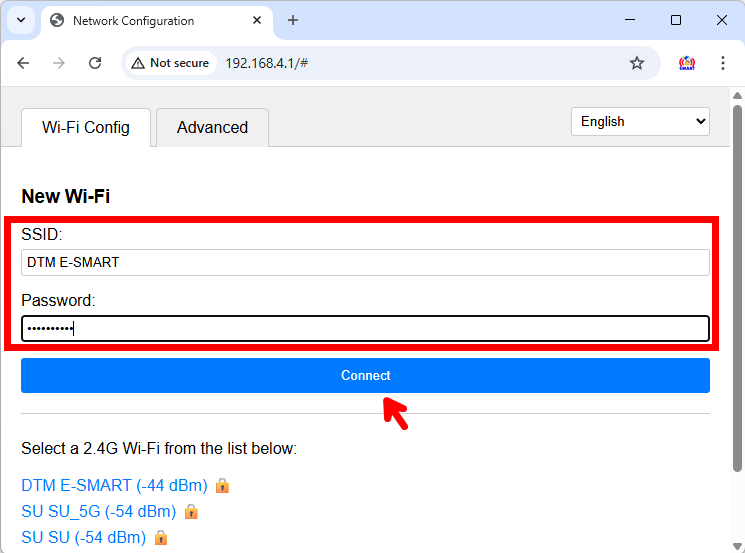
Chọn Wi-Fi nhà bạn và nhập mật khẩu để Xiaozhi tự động kết nối mạng. Sau khi hiển thị như hình bên dưới là hoàn thành bước thiết lập WiFi.
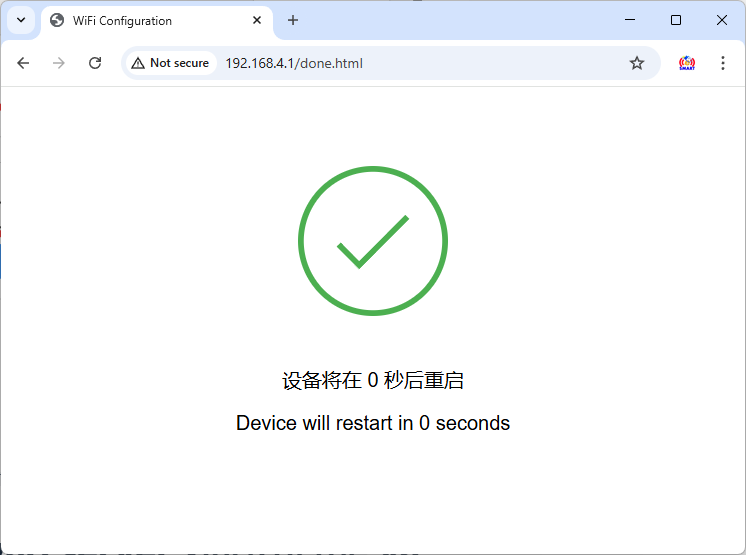
Nếu muốn đổi lại Wi-Fi khác thì ta cần ấn nút RST rồi ấn nhanh nút IO0 trên board thì sẽ vào lại chế độ cấu hình Wi-Fi, lúc này có thể đổi lại thông tin Wi-Fi mới.
Thêm thiết bị vào server xiaozhi.me và thiết lập ngôn ngữ tiếng Việt
Đây là bước bắt buộc để thiết bị hoạt động đầy đủ với AI Xiaozhi Cloud.
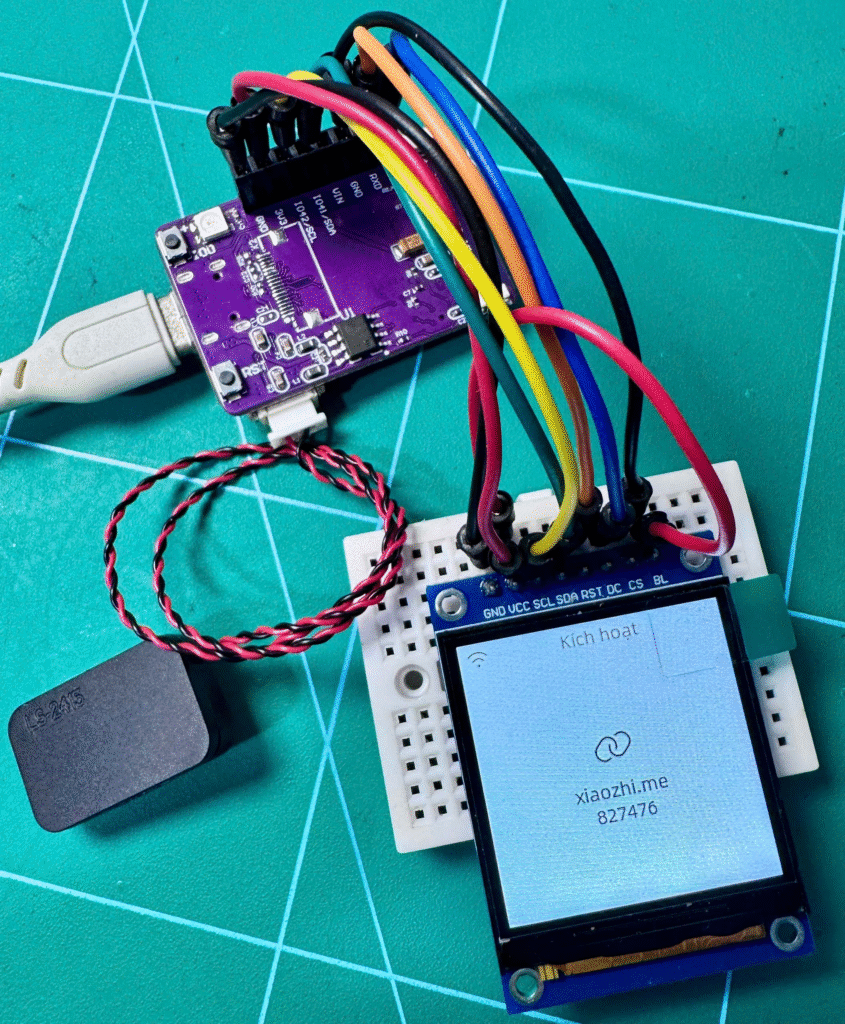
Lấy mã xác thực từ thiết bị
Sau khi ESP32 khởi động lần đầu và kết nối Wi-Fi thành công, bạn sẽ thấy dòng thông báo chứa mã xác thực (Verification Code) — thường là 4 đến 6 ký tự.
Ghi lại mã này, bạn sẽ cần để thêm thiết bị vào hệ thống.
Đăng nhập vào XiaoZhi Console
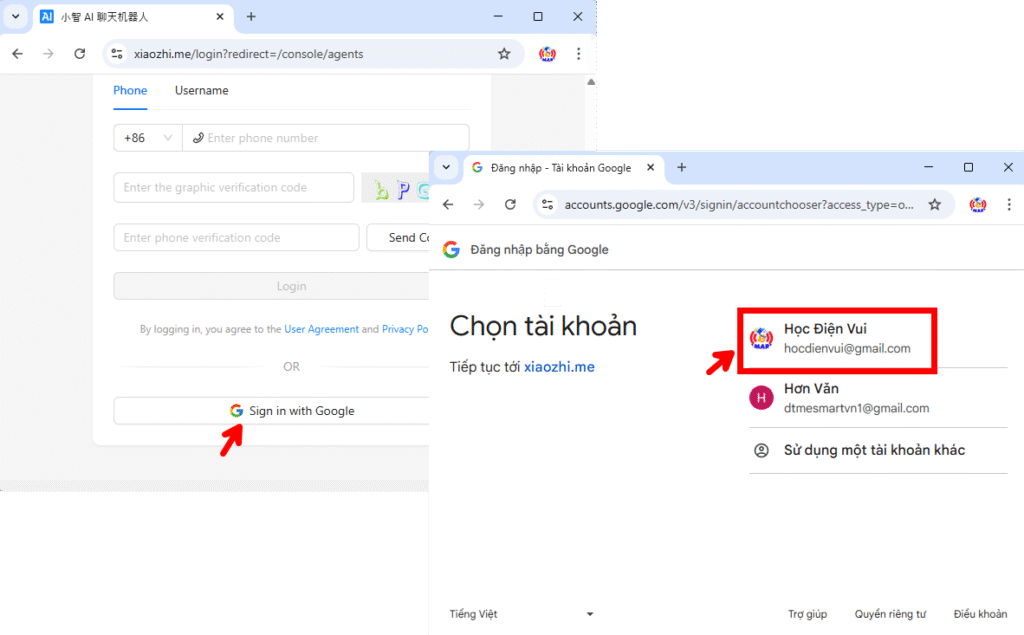
Mở trình duyệt và truy cập: https://xiaozhi.me/console
Đăng nhập hoặc tạo tài khoản mới (qua số điện thoại hoặc tài khoản gmail). Mình sẽ đăng nhập bằng tài khoản gmail cho đơn giản.
Thêm thiết bị mới
- Trong trang Console / Agents, chọn Add Device.
- Nhập mã xác thực mà thiết bị hiển thị.
- Nhấn Xác nhận / Confirm.
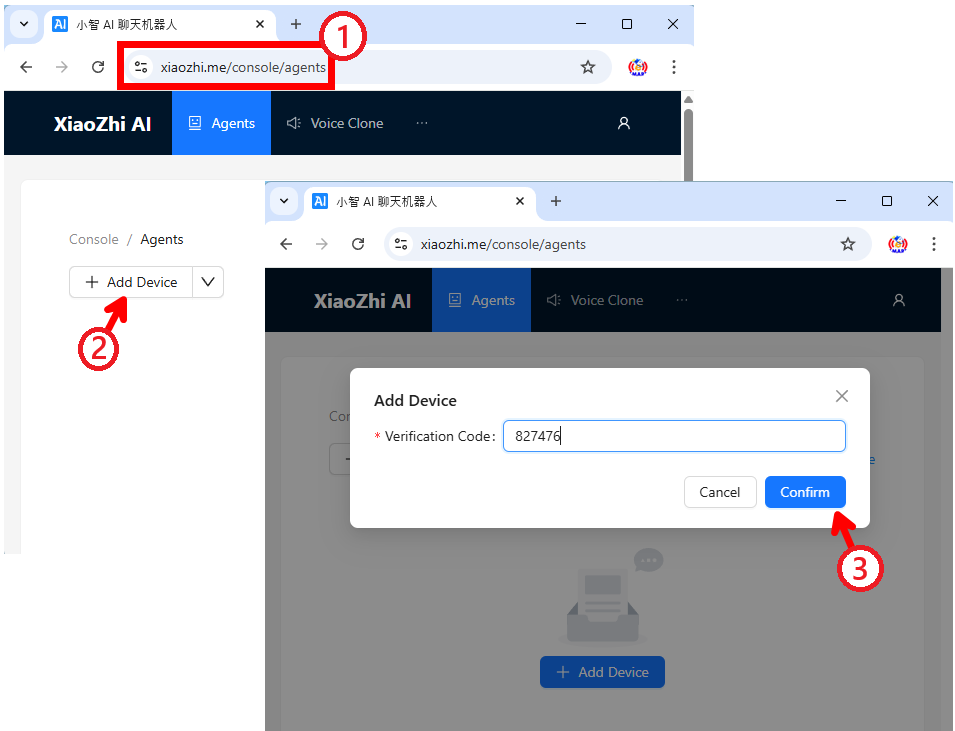
Nếu thành công, thiết bị sẽ xuất hiện trong danh sách của bạn trên Console / Agents
Thiết lập ngôn ngữ và giọng nói
Sau khi thiết bị được thêm vào, vào phần Configure Role.
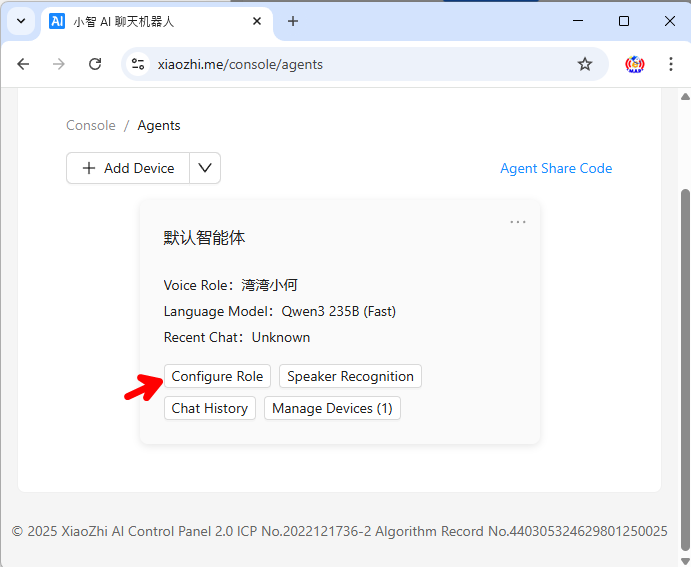
Đặt tên, chọn ngôn ngữ và thiết lập thông tin cho chatbot
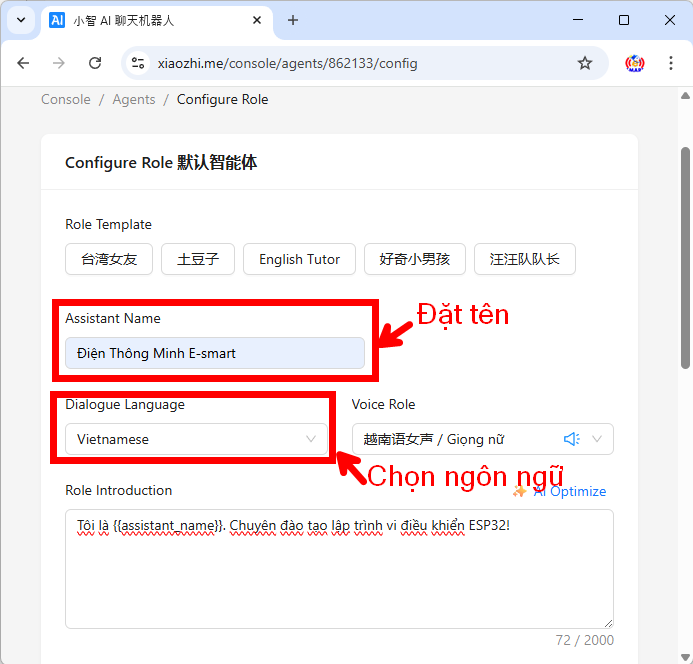
Sau khi thiết lập xong tất cả thì ấn vào nút SAVE để lưu lại thông tin. Sau đó ấn nút RST để khởi động lại board ESP32 lại là hoàn thành.
Lúc này bạn có thể ấn nút IO0 trên board để đánh thức và trò chuyện được với chatbot AI xiaozhi này bằng Tiếng Việt. Trong firmware này, mình đã thiết lập chức năng “Wake Word” cho chatbot xiaozhi này với cụm từ là “Hey, ily” hoặc “Hi, Lily” để có thể tự đánh thức mà không cần phải ấn nút IO0 trên board.
Kết luận
Với vài bước đơn giản, bạn đã có thể nạp lại firmware cho Chatbot AI Xiaozhi nói tiếng Việt trên ESP32. Nếu bạn muốn học sâu hơn cách mở rộng tính năng Xiaozhi (thêm module cảm biến, điều khiển thiết bị bằng giọng nói), hãy theo dõi kênh YouTube Điện thông minh E-smart để xem hướng dẫn chi tiết qua video thực tế.